Connessioni & Sincronizzazioni
Connessione Salute (Android)
Checklist rapida
- Connessione Salute è installato
- Google Fit o la tua app dei passi ha permessi in scrittura
- eVISO giro può leggere i dati
- Il collegamento in eVISO giro sia attivo
Guida completa
Installazione
Verifica in Google Fit
Controlla che:
I passi generali siano presenti
In Profilo → Impostazioni siano attivi:
- Attività fisica
- Sensori movimento
- Sincronizza con Connessione Salute (Health Connect)
Verifica in Connessione Salute
In Connessione Salute (Health Connect) controlla che:
Google Fit o l’app dei passi possa scrivere: Passi, Attività fisica, Distanza
eVISO giro possa leggere: Passi, Attività fisica, Distanza
Consigliato: disattiva e riattiva le autorizzazioni, e poi ricollega eVISO giro.
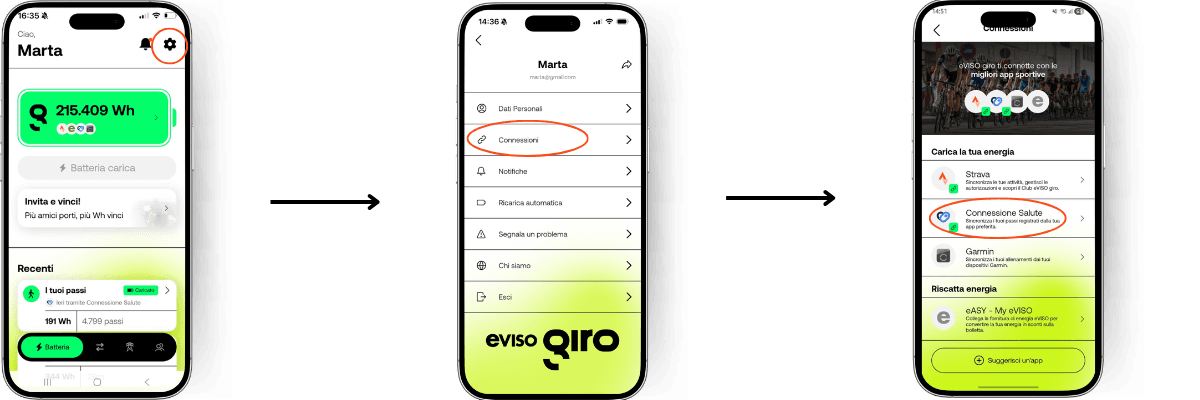
Ricollegamento da eVISO giro
- eVISO giro → Impostazioni → Connessioni → Google Fit
- Scollega
- Chiudi l’app
- Riapri
- Collegati accettando tutte le autorizzazioni
Nota sui passi già registrati
Se Connessione Salute invia una prima versione dei passi e Google Fit aggiorna i dati successivamente, eVISO giro valorizza la prima versione disponibile.